สวัสดีชาว ThaiCSS ทุกคนครับ บทความวันนี้ผมจะพูดถึง Attribute นึงที่ทุกคนจะต้องใช้งานบ่อยๆ หลายคนก็เลือกที่จะไม่ใช้ หรือพอใช้ก็ไม่แน่ใจว่าใช้งานถูกต้องหรือไม่ซึ่ง Attribute ตัวนี้คือ "alt" หรือ Alternative text นั่นเอง วัตถุประสงค์ของมันมีไว้ช่วยในการอ่านข้อมูลที่เป็นภาพ เพื่อเป็นช่องทางให้ผู้ใช้ทุกคนเข้าถึงข้อมูลในเว็บเราได้อย่างถูกต้อง
ลองนึกภาพถ้าหากเราใช้งานเว็บในช่วงที่อินเตอร์เน็ตมีปัญหาอยู่ ซึ่งบราวเซอร์ไม่สามารถแสดงภาพออกมาประกอบการอธิบายบทความที่คุณอ่านอยู่ สิ่งหนึ่งที่สามารถช่วยคุณได้เวลานั้นคือ Alternative text ทีสามารถอธิบายเพื่อให้คุณเข้าใจความหมายระหว่างภาพและเนื้อหาได้สมบูรณ์ขึ้น และอย่าลืมว่ามีแต่เราเท่านั้นที่จะใช้งานเว็บไซต์ได้ยังมีคนอีกกลุ่มหนึ่งที่อาจจะมีปัญหาทางประสาทสัมผัสที่จะต้องใช้เครื่องมือหรือซอร์ฟแวร์ให้การเข้าถึงเว็บไซต์ดังนั้นเราจึงไม่ควรที่จะมองข้าม Attribute เหล่านี้เพื่อให้เว็บไซต์ของเราทุกคนสามารถเข้าถึงได้
Permalink
จาก คราวที่แล้ว ที่ผมได้บ่นไปเรื่อยเกี่ยวกับช่วงเวลาที่พัฒนาเว็บไซต์สำหรับ การประกวดเว็บไซต์ที่ทุกคนเข้าถึงได้ (Web Accessibility) ประจำปี 2553 นั้น ณ ตอนนี้เว็บไซต์ที่ผมได้พัฒนาก็ได้เสร็จสมบูรณ์พูลสุขแล้ว จึงอยากจะนำเว็บไซต์ที่ตัวเองพัฒนานั้นมาแบ่งปันให้ทุกท่านที่สนใจในเรื่อง Web Accessibility ได้รับชมกันครับ
รายละเอียดคร่าว ๆ เกี่ยวกับผลงาน
ที่มา : เป็นการนำเว็บไซต์ www.themagicblogs.com มาพัฒนาต่อให้มีความเป็น Web Accessibility มากขึ้น
เทคนิคและเทคโนโลยีที่นำมาใช้ : พัฒนาด้วย html5, css3, jquery
การตรวจสอบมาตรฐาน : ผ่านมาตรฐาน HTML5 และ WCAG 2.0 AAA
เว็บบราวเซอร์ : เว็บบราวเซอร์ตระกูล webkit (Chrome และ Safari) เพราะว่าสามารถแสดงความสามารถของ CSS3 ได้เยอะที่สุดครับ แต่แนะนำให้เปิดด้วย Safari นะครับ เพราะใน Chrome แสดงผล fontface ภาษาไทยได้ไม่ดีเท่าไหร่
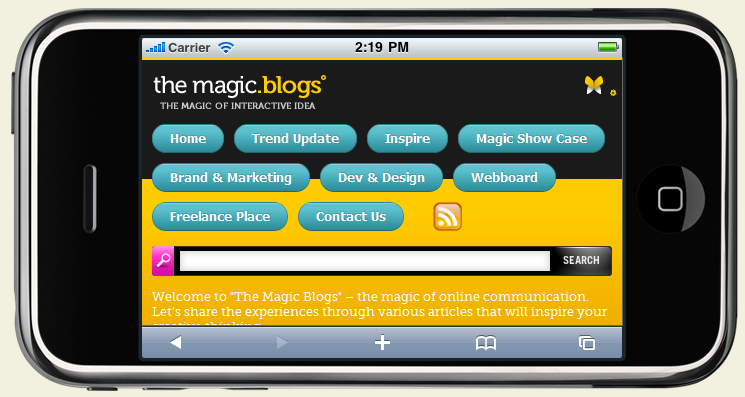
การแสดงผลรูปแบบต่าง ๆ : เนื่องจากบ้าพลังเกินเหตุ ผมจึงมีการแสดงผลให้เลือกหลายแบบหน่อย ไล่ไปตั้งแต่ การแสดงผลปกติ, สำหรับสายตาเลือนราง, สำหรับมือถือ และปริ้นท์ (ในส่วนนี้กติกาไม่ได้บังคับหรือเจาะจงว่า “ควรจะมีรูปแบบอะไรบ้าง” จึงอุปมาเอาเองตามความเหมาะสมของเวลาที่จะเอื้ออำนวย
ผู้พิการทางการมองเห็น (คนตาบอดและสายตาเลือนราง) เข้าถึงข้อมูลได้ดีแค่ไหน ?
เป็นเรื่องที่ต้องให้ความสำคัญมาก เพราะการประกวดนี้เน้นการเข้าถึงผู้พิการทางการมองเห็นเป็นหลัก เนื่องจากว่ามีอุปสรรคในการเข้าถึงข้อมูลมากกว่าประเภทอื่น (ทางการได้ยิน, ทางการเคลื่อนไหวและอื่น ๆ) สิ่งที่เพิ่มเข้าไปจะมีดังนี้
tag ถูกต้องตามความหมาย (อันนี้ช่วยได้เยอะ)
skip navigation ใช้สำหรับกระโดดข้ามไปยังเนื้อหาบริเวณต่าง ๆ ที่สำคัญ เพื่อที่โปรแกรมอ่านหน้าจอของคนตาบอดจะได้ไม่ต้องอ่านข้อมูลเดิมซ้ำ ๆ ในกรณีที่ลิ้งค์ไปหน้าอื่น (ไม่มีนี่แย่เลย)
accesskey เป็นคีย์ลัดซึ่งวิธีการใช้งานขึ้นอยู่กับบราวเซอร์นั้น ๆ เพราะแต่ละบราวเซอร์กดไม่เหมือนกัน ใช้เฉพาะลิ้งค์ใน skip navigation เพราะได้รับคำแนะนำมาว่าไม่ต้องมีเยอะ มีเยอะไปคนพิการก็ไม่ได้ใช้ เพราะแค่จะจำคีย์ในการใช้งานโปรแกรมอ่านหน้าจอก็เยอะแล้ว ไหนจะต้องมาจำคีย์ของ accesskey อีก อีกเหตุผลนึงที่ไม่ควรมี accesskey เยอะก็คือ ถ้าเรากำหนด accesskey เป็นตัวหนังสือหรือตัวเลขบางอย่าง มันจะไปชนกับคีย์ของโปรแกรมอ่านหน้าจอ
font size สามารถเปลี่ยนขนาด font size ได้เรื่อย ๆ ซึ่งจะมีประโยชน์สำหรับคนสายตาเลือนรางที่มองเห็นไม่ค่อยชัด รวมไปถึงผู้สูงอายุด้วย เว็บไซต์บางเว็บส่วนมากถ้าเปลี่ยนขนาดตัวอักษรได้ก็จะมีตัวอักษรให้เลือก 3 ระดับคือ ปกติ ใหญ่ ใหญ่ที่สุด(ส่วนใหญ่ถ้าเป็นเว็บไซต์ไทยจะใช้ตัวอักษร ก) ปัญหาจึงไปตกอยู่กับผู้ใช้บางคนที่เลือกระดับ “ใหญ่ที่สุด” แต่ยังมองไม่เห็น ฟังค์ชั่นการเปลี่ยนขนาดตัวอักษรที่ดีคือ ไม่ควร fix ว่าจะเปลี่ยนได้เท่าไหร่ แค่ไหน ผู้ใช้งานแต่ละคนไม่เหมือนกันครับ ควรจะทำให้ยืดหยุ่น สามารถปรับขนาดกี่เท่าก็ได้ จะดีที่สุด
เปลี่ยนสีตัวอักษรและพื้นหลังสำหรับคนสายตาเลือนราง ปกติเว็บทั่วไป(ตัวอักษรสีดำ พื้นหลังสีขาว) ก็ถือว่ามีสีที่ตัดกัน มองเห็นได้ชัดเจนอยู่แล้วนะครับ แต่ที่มันไม่เหมาะก็เป็นเพราะว่าพื้นหลังที่เป็นสีขาวนั้นเป็นสีสว่างครับ แสงจ้าเกินไปทำให้มองเห็นตัวอักษรสีทึบได้ไม่ชัด จึงต้องสลับกันครับ สลับเป็นทำให้พื้นหลังสีทึบและตัวอักษรสีสว่างแทน แต่ก็ไม่ควรเปลี่ยนสีตามใจชอบนะครับ ในผลงานของผมจะใช้สีพื้นหลังสีดำ ตัวอักษรสีขาว ลิ้งค์สีฟ้านะครับ ซึ่งจะเหมือนกับ เว็บไซต์สมาคมคนตาบอดแห่งประเทศไทย จะทำอะไรให้ใครสะดวกก็ถามเค้าก่อนนะครับว่าเค้าชอบแบบไหน
Permalink
สวัสดีครับ ชาวไทซีเอสเอส บทความนี้เกิดขึ้นจากคำเชิญชวนอันหอมหวานขอพี่ปลา(radiz) ซึ่งต้องการให้ผมมาเขียนบทความร่วมแจมที่ ไทซีเอสเอส แห่งนี้ ซึ่งผมก็ยินดีและเต็มใจอย่างสุดซึ้ง จากที่แต่ก่อนเป็นเพียงผู้เสพย์อย่างเดียว กลายมาเป็นทั้งผู้เผยแพร่และเสพย์ไปพร้อมกันก็ดีไปอีกแบบนะครับ
บ่นนำ
หลาย ๆ คนที่คลุกคลีหรือมีความรู้เกี่ยวกับ Web Accessibility อาจจะทราบอยู่แล้วว่ากระทรวง ict มีโครงการประกวดเว็บไซต์ที่ทุกคนเข้าถึงได้ (Web Accessiblity) ซึ่งรายละเอียดเพิ่มเติมเกี่ยวกับกฎกติกาและเกณฑ์ในการประกวด สามารถตามไปอ่านได้ที่นี่ครับ http://equitable-society.com/webcontest.aspx ปีนี้ก็ปีที่ 3 แล้ว สำหรับตัวผมเองก็ส่งผลงานไปทุกปี ปีนี้ก็เช่นเคย ( เห็นว่าส่งทุกปีแบบนี้ แต่ผลงานที่ส่งไปก็ไม่ซ้ำกันเลยนะครับ) แถมปีนี้มีรางวัลพิเศษมาล่อให้เกิดกิเลส เกิดไฟและเกิดแรงบันดาลใจในการที่จะทำผลงานเพื่อส่งประกวดอีกด้วย หวังไว้เล็ก ๆ ว่าปีนี้น่าจะได้รางวัลใดรางวัลหนึ่งติดไม้ติดมือกลับมา ให้สมกับความตั้งใจที่ได้ทำลงไปบ้าง
แต่แน่นอนว่าความสำเร็จ ในภายภาคหน้าย่อมมีอุปสรรคโบกมือทักทายรออยู่ก่อนแล้ว ไม่ว่าจะเป็นเวลาอันน้อยนิดที่ต้องเจียดมาทำ หรือปัญหามากมายที่พบเจอทั้ง bug ทั้ง error ทั้งไอเดียที่ไม่สามารถต่อยอดมาเป็นผลงานได้
สำหรับบทความนี้จึงอยากจะแบ่งปันความรู้ แนวคิด ประสบการณ์และเครื่องมือต่าง ๆ ที่นำมาพัฒนาผลงานสำหรับส่งประกวดชิ้นนี้ เพื่อที่ใครหลาย ๆ คนที่สนใจจะได้นำสิ่งเหล่านี้ไปใช้ให้เกิดประโยชน์กับตัวเองและสังคมไม่มากก็น้อย
Permalink
จะมีสักกี่เว็บไซท์ในเมืองไทย ที่เราสามารถใช้ Keyboard กับ Attribute accessky ของ HTML ในหน้าเว็บนั้นได้ หรือว่าเราต้องการใช้ปุ่ม [TAB] ของ คีย์บอร์ด กดเดินหน้า ถอยหลังเพื่อที่จะไปยังเนื้อหาส่วนต่างๆ ในหน้าเว็บอย่างสบายอารมณ์
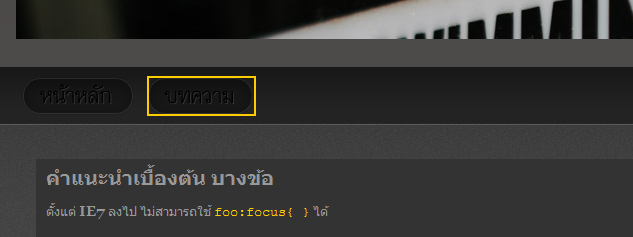
เพราส่วนใหญ่เวลาเรากด [TAB] ไปแล้วก็ยังไม่รู้ว่า จุดที่เรากำลัง :FOCUS นั้นมันอยู่หน้าไหน เพราะว่า ค่า outline มันไม่แสดงผลออกมา
วันนี้ผมขอพูดถึงเรื่อง Access Key ของ HTML และ Outline ของ CSS
Permalink
ปฏิเสธไม่ได้ว่า สิ่งที่ยากที่สุดสิ่งหนึ่งในการเขียน HTML และ CSS คือ การตั้งชื่อ Class และ ID ถึงแม้ว่า ในตอนนี้จะหมดยุคของการตั้งชื่อ Class เพื่อเขียน CSS แล้วก็ตาม เราสามารถเขียน Combinator selectors หรือ Simple selectors แบบ Type Selector ผสมกับ Child Selector กันไปได้ใน CSS2.1 ถึงกระนั้น เราก็ยังจำเป็นต้องสร้าง Class เพราะว่า การตั้งชื่อ Class และ ID ไม่ได้เกี่ยวอะไรโดยตรงกับ CSS
Class และ ID เป็นสิ่งจำเป็นอย่างยิ่ง ในยุคของ Web 4.0 (อย่างช้า ก็ 5.0) เป็นต้นไป เพราะ หน้าเว็บนั้นๆ หรือเอกสารนั้นๆ จะถือตนเป็นฐานข้อมูล HTML ด้วยตัวของมันเอง กฎของเว็บยุคใหม่ สามารถอนุญาตให้เข้าถึง และ Share ข้อมูลกันได้จากหน้าเว็บโดยตรง เช่น นาย ก ไก่ ทำเว็บเกี่ยวกับ "การปลูกผักสวนครัว" นาย ข ไข่ ทำเว็บเกี่ยวกับการเลี้ยงปลา นาย ค "ทำเว็บเกี่ยวกับการ ทำอาหาร" ทั้งสามคนนี้ สามารถที่จะ เขียนชุดภาษาคอมพิวเตอร์ใดๆ เพื่อที่จะไป เก็บข้อมูลจากหน้าเว็บ ตามที่เว็บนั้นๆ "ได้ Markup เอาไว้อย่างถูกวิธี และแยก Class และ ID ของข้อมูลอย่างเป็นระเบียบ" ทั้งนี้ สามคนข้างต้น ต้องมีการตกลงเรื่องการเสนอข้อมูลทางกฎหมายต่อไป ว่าจะเอาไปแสดงยังไง อ้างอิงยังไง แต่เรื่องความปลอดภัยในการเข้าถึงข้อมูลก็เป็นอีกเรื่องหนึ่ง ซึ่งเมื่อไม่นานมานี้ "เซอร์ ทิม เบอร์นเนอส ลี" ก็ได้กล่าวเอาไว้ว่า เรื่องความเสี่ยงของการเข้าไปนำข้อมูลจากหน้าเว็บของคนอื่น แล้วเอาออกมาใช้นั้น จะทำอย่างไร หรือมีมาตรการใด เพื่อเป็นรับรองได้ว่า ไม่ได้เป็นการทำเพื่อการโกง แฮ๊ก ล่วงเกินข้อมูลของผู้อื่น
Permalink
กลับมากันอีกรอบครับ ต่อจาก ตอนที่ 1 ที่ได้เคยนำเสนอไปเมื่อเดือนที่แล้ว ทีนี้เราจะมาว่ากันในส่วนที่เหลือกันต่อว่าเราต้องตระเตรียมอะไรกันอีกบ้างสำหรับ Web Accessiblity ครับ
เนื้อหาที่เป็น Dynamic
เราไม่ควรใช้ JavaScript events ใด ๆ ใช้โหลดหน้าเวปใหม่ขึ้นมาแทนที่เมื่อคลิก หรือ (จะอธิบายอย่างไรให้เห็นภาพดี) เหมือนเปลี่ยนหน้าใหม่แต่อยู่ที่ที่เดิม เหมือนการใช้ tag iframe
รูปภาพ และ multimedia (ขออนุญาติทับศัพท์ครับ)
ต้องแน่ใจว่าคุณใส่ attribute alt ให้กับรูปภาพครบถ้วนแล้ว ถ้าเป็นไปได้พยายามใส่ข้อความอธิบายแบบกระชับได้ใจความ ลงไปด้วยนะครับ
ถ้ามี link ที่รูปภาพ ต้องใส่ alt เพื่ออธิบาย link นั้น ๆ นะครับ
ว่าด้วยเรื่อง คำอธิบายที่กระชับ อาทิ มีรูป ๆ หนึ่งที่ผมถ่ายคู่กับพร ควรจะอธิบายให้เข้าใจได้ว่า รดิส และ พร อันทะ เดินท่องไปตามถนน ม.ขอนแก่น ไม่ใช่แบบนี้ รูปถ่ายของอีปลา และ อีพร
ในกรณีของไฟล์ vdo หรือ ไฟล์เสียง เป็นไปได้ควรทำบรรยายเป็นภาษานั้น ๆ (ตามกลุ่มเป้าหมายก็พอนะครับ หรือ ใครจะฟิตทำให้รองรับทุกประเทศก็ได้ ผมช่วยเชียร์) อาทิ เช่น vdo สอน photoshop ที่เป็นภาษาอังกฤษ จะเอามาสอนคนไทยก็เอามาพากย์ เป็นภาษาไทยเสีย หรือ ใส่ subtitle บรรยายไปด้วย
อีกวิธีหนึ่งคือ ทำไฟล์บรรยายเกี่ยวกับไฟล์ vdo นั้น ๆ แยกออกมาต่างหากสำหรับผู้ที่ไม่สามารถมองเห็น เพื่อที่จะให้เขาได้เข้าใจไฟล์ vdo นั้น ๆ อย่างแจ่มแจ้ง (อาจจะไม่จำเป็นต้องทำเป็นไฟล์เสียงก็ได้ ทำเป็นเอกสาร .html อธิบายโดยละเอียดก็ได้ แยกกัน)
ถ้าไฟล์ vdo นั้นไม่สามารถ autoplay ได้คุณต้องแน่ใจด้วยว่า มีปุ่มกด vdo panel (play, pause, stop …) ที่สามารถเข้าถึงได้ ใช้งานได้จริง ๆ
การใช้ background image แทนตัวหนังสือควรใช้อย่างเหมาะสมนะครับ เอาเท่าที่จำเป็น
ตรวจสอบให้แน่ใจว่า text ที่คุณใช้สามารถแสดงผลได้ดีในทุก ๆ browser ต้องตรวจสอบให้แน่ใจว่า font ตระกูลที่ใช้นั้นแสดงผลได้ดี มีในทุก ๆ OS (เรื่องลิขสิทธิ์ต้องช่วยตัวเองครับ ฮ่า ๆ)

อย่าใช้ CAPCHA ถ้าไม่จำเป็นจริง ๆ ครับ ถ้าจะต้องใช้ควรจะเป็น audio CAPCHA ด้วยนะครับ
Permalink
พยายามขบคิดสรุป อะไรบางอย่างให้กับผู้ที่สนใจเรื่องนี้ ไม่แน่ใจว่าจะเป็นประโยชน์ มากน้อยเพียงใดนะครับ ช่วงนี้ รู้สึกว่า Accessibility ในบ้านเรากำลังมาแรง อาจจะซ้ำ ๆ กับเรื่องราวที่เคยแนะนำไปแล้ว ที่สำคัญมั่นใจว่าผมอาจจะทำอะไรขาดตกบกพร่องแน่นอนในบทความนี้ อยากให้เพื่อน ๆ พี่ ๆ น้อง ๆ ที่มีของ เอามาปล่อยช่วย ๆ กันด้วยได้ก็ดี
เรามาเข้าสู่ checklist กันเลย
Markup
แยกคำสั่งแสดงผลออกจาก markup ทั้งหมด คงเหลือไว้แต่ markup เพียว ๆ เท่านั้น และ ต้องไม่ลืมว่าเราต้องใช้ markup ให้ตรงกับชนิดของ content ที่ควรจะเป็น
Header ทั้งหลาย สำคัญ และ เป็นประโยชน์มากต่อผู้พิการทางสายตา เพราะฉะนั้นควรลำดับความสำคัญตามเนื้อหาให้ดีครับ (สมมติเหมือนกับว่าเรากำลังเขียนรายงานส่งอาจารย์ หรือ เจ้านายนั่นแหละครับ)
คุณต้องมั่นใจว่า หลังจากเขียน markup แล้ว เนื้อหาของหน้าเวปนั้น ๆ อ่านเข้าใจ สมบูรณ์ไม่งง และ ใช้ <title> (xhtml tag) ให้เหมาะสมกับเนื้อหาของหน้านั้น ๆ จริง ๆ
ใช้ lang (xhtml attribute) ช่วยบ่งบอกว่า เนื้อหาของหน้าเวปของคุณนั้นเป็นภาษาอะไร (ภาษามนุษย์นะครับ) เช่น <p><span lang="en">Hello</span> แปลว่า <q>สวัสดี</q></p>
พยายามทำ link สำหรับ skip to content ไว้บนสุดของลำดับการเขียน markup (ก่อนการเขียน navigation หลักของเวป) เพื่อข้ามไปหาเนื้อหาหลัก (ใช้ได้ทั้งคนปกติ และ ผู้พิการทางสายตา)
หัวข้อของตารางก็ควรใช้ <th> ครอบนะครับ ที่สำคัญคุณต้องวางเซลล์ที่เป็นเนื้อย่อยของหัวข้อนั้น ให้สัมพันธ์กันด้วยนะครับ (ทั้ง row และ column)
ต้องแน่ใจเสมอว่า tabindex (xhtml attribute) ของคุณนั้น เป็นไปตามลำดับที่ดี ไม่ใช่ข้ามไปข้ามมาไม่รู้เรื่อง
Permalink
จากครั้งที่แล้วที่ผมแนะนำ tools ต่าง ๆ ในการเตรียมตัวทำ Web Accessibility ไปผมอยากจะแนะนำ extension อีกตัวหนึ่งของ FireFox ที่เอาไว้สำหรับการตรวจสอบ การอ่านหน้า web page ของ screen reader เป็น extension ที่ดีอีกตัวหนึ่งที่อยากจะแนะนำให้ลองใช้ เจ้าหนูตัวนี้ชื่อว่า “Fangs ” เชื่อว่าหลาย ๆ ท่านคงเคยได้ใช้ หรือ ถ้ายังไม่เคยได้ยินก็ลองดูได้เลยครับ วิธีใช้ก็ง่ายนิดเดียวเปิด Web Page ที่คุณต้องการจะทดสอบ และ คลิกขวาลงบน Web Page นั้น ๆ แล้วเลือก View Fangs บางทีอาจจะมี bugs ที่ Fangs ไม่แสดงผล ให้ลองปิด แล้วทำขั้นตอนที่ผมบอกไปข้างต้นใหม่อีกครั้ง Fangs ก็จะแสดงผลออกมาเอง
โอเคครับเข้าเรื่องกันดีกว่า เรามาต่อกันจากตอนที่แล้วที่ผมเขียนไว้เมื่อ เดือน หรือ สองเดือนที่แล้วกัน กับบทความนี้ผมจะเรียบเรียงรวบขั้นตอนเบื้องต้นของการทำ Web Accessibility ง่าย ๆ มาแลกเปลี่ยนกัน (ไม่ขอสอนนะครับ วิธีผมบางอย่างมันอาจจะไม่ดีก็ได้อยากให้เพื่อน ๆ ที่มีความรู้เรื่องนี้มาช่วยกันแลกเปลี่ยนความคิดเห็นกัน) การทำ Web Accessibility เบื้องต้นนั้น ที่ผมคิดว่าเราน่าจะทำได้ ง่าย ๆ เลย น่าจะเป็นเช่นนี้ครับ
เขียน xhtml และ css ให้ถูกต้อง
ทำเวปโดยไม่ต้องใช้ frame
เชค Accessibility ของ Web Page
ใส่คำอธิบายภาพให้กับรูปภาพที่เราใช้ alt=”” และ title=“”
JavaScript ที่ใช้อยู่นั้น สร้างความรำคาญให้กับผู้ใช้หรือไม่
ขนาดของตัวหนังสือเหมาะสมแล้วหรือไม่
เขียน code ให้มีความหมาย
เมื่อปลด css ออกแล้ว content ของคุณปะติดปะต่อกันรู้เรื่อง หรือไม่
ลองใช้ fangs ตรวจดูว่า screen reader อ่านเข้าใจหรือไม่
Permalink
ณ เวลานี้รัฐบาลของในหลาย ๆ ประเทศในโลกได้มีการกำหนดนโยบายให้ทำ website ของรัฐบาลตาม accessibility guidelines ของ W3C กันหลายประเทศแล้ว เพื่อเอื้อประโยชน์ต่อประชากรภายในประเทศของเขา (หมายถึง ทั้งคนพิการทางสายตา หรือ ทางหูด้วย) เพื่อการเข้าถึง website ได้ในทุก ๆ อุปกรณ์ที่สามารถใช้เทคโนโลยีร่วมกันได้ ซึ่งผมจะไม่กล่าวถึงบ้านเราอีก เพราะได้เขียนไปแล้วในบทความ web standards บนเวทีการเมือง ในบทความนี้ผมจะเล่าประวัติของ accessibility เท่าที่ได้อ่าน ได้ศึกษามา สรุปเท่าที่พอจะรู้ ถูกไม่ถูกอย่างไร ใครจะเสริมก็เชิญซัดกันได้เลยเต็มที่เลยนะครับ
Permalink
หลายคนในตอนนี้วันนี้ ที่ทำงานอยู่ใน field นี้ (web designer และ web programmer) เชื่อว่า 95% ยังไม่รู้จัก accessibility หรือ รู้จักในทางที่ผิด ๆ หรือ ไม่ดีพอ คุณจะทำอย่างไรถ้าวันนึงเจ้าสิ่งนี้เป็นหนึ่งใน requirement ของลูกค้าของคุณ? หลาย ๆ คนคิดว่า acessibility เนี่ยต้องมานั่งทำหลังจากที่ website เสร็จแล้วเปิดใช้งานแล้วค่อยมาตามเก็บกันทีหลัง หรือ ทำก็ต่อเมื่อลูกค้ามาร้องขอ เป็น requirement เพิ่มเติมเก็บเงินกันไป
ผมไม่เข้าใจหรอกว่าไอ้ความคิดแบบนั้นมันเกิดขึ้นมาได้ยังไง หากแต่ว่า ถ้าคุณได้ลองอ่าน Guideline ของ W3 แล้ว และ พินิจพิเคราะห์ไปด้วยคณะอ่านแล้วคุณจะทราบได้ว่า accessibility มันเป็นรากเหง้ารากฐานในการสร้าง หรือ พัฒนา website อย่างแท้จริง และ มันก็เป็นสิ่งที่คุณไม่ควรทิ้งหรือข้ามไม่ทำมันไป มันต้องเริ่มตั้งแต่การคิดที่จะออกแบบ และ พัฒนา website
James Edwards, กล่าวไว้ในบทความ Why Accessibility? Because It’s Our Job! ว่า
“ถ้าเราเรียกตัวเองว่าเราเป็นมือโปร และ ก็ทำงานได้เต็มที่สุดยอดและถูกต้องที่สุดแล้วล่ะก็ เราก็ต้องให้ความซื่อสัตย์ต่อลูกค้าของเรา, ลูกค้าของลูกค้าของเรา และ ตัวเราเองด้วย เหมือนกับ เชฟที่ต้องคำนึงถึงสุขภาพของลูกค้า วิศวะกรที่ต้องคำนึงความปลอดภัยของสิ่งปลูกสร้าง และ พวกเรา ก็ต้องคำนึงถึง accessibility”
Permalink